Okej, låt oss sätta igång – om du är djupt in i FPV-drönare vet du att en bra simulator inte är förhandlingsbar. Oavsett om du undviker träd på bakgården eller förbereder dig för en första riktiga flygning, är kalibrering av din RC-radiosändare för FPV-simulatorer steget att göra-eller-bryta som skiljer smidiga träningspass från totalt kaos. Jag har tillbringat år med att arbeta med FPV-piloter, och låt oss vara verkliga: de flesta hoppar över den här delen och undrar varför deras drönare går ur kursen när de fortfarande är i simulatorn. Eftersom någon som driver den här RC-radiosändaren stöder FPV-simulatorverksamhet, har jag hjälpt hundratals killar att fixa detta, så låt oss gå igenom det här som om vi pratar över en arbetsbänk med en kall läsk i handen.
Först och främst, låt oss få en sak klar: alla sändare är inte skapade lika, och att använda en modell som inte är byggd för simulatorer gör detta 10 gånger svårare. Det är därför vi aktieoptioner gillarRC Radiosändare Pink Stöder FPV-simulatoreroch denRC Radiosändare Elrs 2.4G Stöder FPV-simulatorer— Dessa är designade för att synkronisera sömlöst med simulatorprogramvara direkt ur lådan, så att du inte behöver bekämpa konstiga inmatningsfördröjningar eller sticks som inte svarar. Om du använder en slumpmässig gammal RC-kontroller som inte är avsedd för simmar, är du redan redo för frustration, så att investera i en kompatibel modell är din första vinst.
Låt oss nu dyka in i de faktiska kalibreringsstegen. Jag håller det här praktiskt – ingen alltför teknisk jargong, bara vad som fungerar. Låt oss börja med förkontroller innan du ens kopplar in något. Först, se till att din sändare är laddad. Ingenting dödar en kalibrering snabbare än ett döende batteri mitt i processen. Vi rekommenderarBatteri för EDU Drone 3.7V 1000mahför mindre simfokuserade inställningar – Den är lätt och håller laddningen tillräckligt länge för flera övningskörningar och kalibreringar, så att du inte behöver stanna halvvägs. Dessutom, om du kopplar ihop din sändare med en simulator, behöver du ett sätt att ansluta den. Vissa nyare modeller, somT29 FPV-fjärrkontroll - ELRS 2.4G med inbyggd dongel och hall-gimbals för simulatorträning, kommer med en inbyggd dongel som bara ansluts till din dator via USB – inga extra grejer behövs. Om din sändare inte har det behöver du en separat USB-adapter, men låt oss hålla oss till plug-and-play-alternativen först, eftersom de är mindre felbenägna.
Steg 1: Anslut din sändare och öppna din simulator. Låt oss välja en av de mest populära simsen, BetaFlight eller Liftoff, för det är vad de flesta piloter använder. Anslut din sändares USB-dongel till din bärbara dator, slå på sändaren och se till att den upptäcks. I Windows kan du kontrollera Enhetshanteraren för att se om den dyker upp under "Human Interface Devices" - om den inte gör det, prova en annan USB-port (undvik USB-hubbar, de orsakar konstiga anslutningsproblem). På Mac, gå till Om den här Macen > Systemrapport > USB, så bör du se din sändare listad. När det har upptäckts öppnar du din simulator och går till menyn "Kontroller" eller "Input". De flesta simmar upptäcker automatiskt kompatibla sändare, men om du använder en av våra modeller bör den visas med namn i rullgardinsmenyn – välj bara den och gå vidare. Om du använder en icke-kompatibel kan du behöva välja "Generisk USB Joystick" och mappa varje kanal manuellt, men låt oss spara det till senare.
Steg 2: Kalibrera gimbals. Det här är den stora – dina pinnar (kardans) är det enda sättet du kan kontrollera din drönare, så om de är avstängda är allt avstängt. I simulatorns kalibreringsmeny kommer det att finnas ett alternativ att "Kalibrera gimbals" eller "Calibrate Input Devices." Klicka på det så kommer simen att leda dig genom en rad steg. Först kommer den att be dig att centrera alla fyra gimbals – gas, skevroder, hiss, roder – håll dem i dödläge i 2 sekunder och släpp sedan. Därefter kommer den att be dig att flytta varje kardan till dess fulla rörelseomfång: tryck gasreglaget hela vägen upp och sedan hela vägen ner; flytta skevroder åt vänster hela vägen, sedan höger; hiss framåt, sedan tillbaka; roder vänster, sedan höger. Gör detta långsamt, skynda dig inte, för om du hoppar över ett intervall kommer simen inte att registrera det korrekt. Jag ser att piloter stökar till här hela tiden – de flyttar kardanen halvvägs och kallar det bra, men det lämnar döda zoner där simen ignorerar små inmatningar, vilket är en katastrof när du försöker göra en snäv sväng. För våra sändare, som den rosa eller ELRS-modellen, har gimbals halleffekt, vilket betyder att de inte har fysiska potentiometrar som slits ut, så deras räckvidd förblir konsekvent – du behöver bara se till att simen tar upp hela svepet.
Vänta, låt oss prata om döda zoner och expo också, för det är en del av kalibreringen som de flesta sover på. Dödzon är området runt mitten där simen inte registrerar inmatning – för stor och dina pinnar känns "klibbiga" när du försöker göra små justeringar. Expo är inställningen som gör gimbalen mindre känslig runt mitten, så att du kan göra finjusteringar utan att överkorrigera. För nya piloter är att sätta expo på 30-40 % en förändring, eftersom det förhindrar de där ryckiga ingångarna som kraschar drönare. Du kan justera dessa i sändarens inställningar också – de flesta av våra modeller har en inbyggd meny där du kan justera expo och döda zoner, så att du inte behöver bråka med simulatorn varje gång. Gå bara in i din sändares inställningar (håll menyknappen medan du slår på den, vanligtvis) och leta efter "Kanalinställningar" eller "Gimbal Calibration" - du kan justera döda zoner till 2-5% och exponera efter dina önskemål där.
Steg 3: Sök efter kanalomvändning. Detta är ett annat vanligt misstag som gör att piloter tror att deras drönare är trasig. Kanalomvändning är när simmen tror att det är tvärtom att trycka en kardan ett håll – som att trycka gasreglaget upp gör att drönaren går ner istället för upp. I simulatorns kontrollmeny bör det finnas en "Kanaltest" eller "Raw Input"-flik. När du flyttar gasspaken uppåt bör fältet på skärmen gå upp; flytta den nedåt, ribban går ner. Gör samma sak för skevroder (vänster spak vänster = stång vänster, höger = stång höger), hiss (höger spak framåt = stång framåt, bakåt = stång tillbaka) och roder (vänster spak vänster = stång vänster, höger = stång höger). Om någon kanal är omvänd, få inte panik – de flesta simmar låter dig vända kanalen med en kryssruta i kontrollmenyn. Eller, om du är i sändarens inställningar, kan du vända kanalen där också. Till exempel, om ditt roder är reverserat, växla bara alternativet "Reverse" för kanal 4 i sändarens meny. Det är en enkel åtgärd, men det sparar dig från 20 minuters skrik på skärmen.
Steg 4: Testa det i ett övningsscenario. När du tror att du är klar, hoppa inte direkt in i ett race-läge. Börja med ett enkelt hovprov i simulatorn. Ta av, håll drönaren i ögonhöjd och gör små justeringar av stickorna. Svarar den som du vill? Om det känns som att drönaren är långsam att reagera, kan din kardan ha en liten fördröjning – dubbelkolla USB-anslutningen, eller försök att kalibrera om gimbalerna. Om den vänder åt ena sidan när du håller pinnens dödläge, har du problem med driften. De flesta sändare kommer att automatiskt kalibrera ut drift, men om det fortfarande händer kan du justera "trimningen" på din sändare. Trims är de små knapparna på sidan av pinnarna - tryck på trimmen för den riktning den svänger, och det kommer att korrigera mittpunkten. Till exempel, om din drönare glider åt vänster när du håller skevrodens dödläge, tryck på den högra trimknappen på skevroden tills den håller stadigt. Vår T29-kontroller har responsiva trims som fungerar bra för detta, så du behöver inte bråka med mjukvaruinställningar varje gång du har en liten drift.


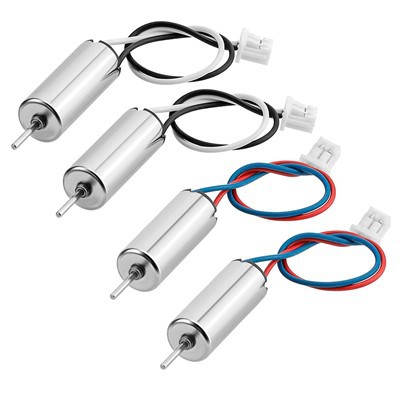
Låt oss nu prata om vanliga fallgropar jag ser hela tiden, speciellt med piloter som använder billiga sändare. För det första, använd inte en sändare som är designad för markbundna RC-bilar eller båtar – de har olika ingångsintervall, och att kalibrera dem för FPV-simmar kommer alltid att vara en huvudvärk. Håll dig till modeller byggda för FPV, som de vi säljer: om du behöver ett budgetalternativ är den rosa sändaren perfekt; om du vill ha en toppmodell med hallkardan och inbyggd dongel är T29 en no-brainer; ELRS 2.4G-modellen är utmärkt för längre räckvidd och solid simkompatibilitet. Glöm inte heller att hålla din firmware uppdaterad. För våra sändare släpper vi regelbundet firmwareuppdateringar som fixar kalibreringsbuggar och förbättrar simsynkroniseringen, så kolla vår hemsida med några månaders mellanrum för uppdateringar. Och om du använder motorer i din drönarinstallation, som716 Coreless Borstad Motor för VR70 FPV Drone, se till att din drönare är matchad till din sändares kanaler—VR70-drönare använder standardkanalmappning, så att våra sändare fungerar sömlöst med dem, vilket är anledningen till att många av våra kunder para ihop motorn med våra sändare för sim och riktig flygövning.
Vänta, låt oss ta upp en snabb fråga jag får hela tiden: "Behöver jag kalibrera varje gång jag använder simulatorn?" Nej, inte om du använder samma sändare och dator. Kalibrera en gång, spara profilen och du är klar – se bara till att du inte flyttar USB-dongeln till en annan dator, eftersom profilen är sparad på din dator, inte på sändaren. Om du använder en annan bärbar dator måste du kalibrera den inställningen en gång. Dessutom, om du byter ut några delar på din sändare (som en kardan), måste du kalibrera om, men det är sällsynt om du använder våra hallkardaner, som är byggda för att hålla.
En annan sak: om du har problem med att simulatorn inte upptäcker din sändare, försök att avinstallera och installera om simulatorn. Ibland orsakar gamla drivrutiner eller skadade inställningar problem, och en ny installation fixar det. För våra sändare har vi även en felsökningsguide på vår sida som går igenom steg-för-steg för varje modell, så om du har fastnat, kolla där.
Låt oss nu avsluta det här med varför kalibrering är viktigare än bara simulatorn. När du flyger en riktig FPV-drönare är ditt muskelminne från simulatorn allt. Om din kalibrering är avstängd kommer du att utveckla dåliga vanor – som att överkorrigera svängar eller att sväva för högt – som bara kommer att orsaka krascher när du flyger på riktigt. Att ta sig tid att göra det här på rätt sätt gör simövningen mycket mer effektiv, så att du kommer snabbare framåt och spenderar mindre pengar på att ersätta trasiga drönardelar.
Om du precis har börjat och behöver en pålitlig sändare som är byggd för simmar, eller om du vill uppgradera din nuvarande installation, så har vi det. Vi har alla modeller jag nämnde idag: den rosa sändaren för nybörjare, ELRS 2.4G för solid prestanda, T29 med inbyggd dongel för enkel installation, plus alla tillbehör du behöver – som 716-motorn för din VR70-drönare och EDU-drönarbatteriet för att hålla din installation igång. Oavsett om du är en ny pilot som kalibrerar för första gången eller ett erfaret proffs som justerar dina inställningar, har vi utrustningen för att göra processen smidig.
Om du är redo att hämta en sändare eller tillbehör, kontakta vårt team för att chatta igenom vad som fungerar bäst för din installation – vi är här för att hjälpa till med allt från kalibreringstips till att välja rätt delar för din FPV-resa.
Referenser
- BetaFlight Simulator Calibration Guide (2024)
- Liftoff Input Configuration Manual (2023)
- FPV Drone Transmitter Compatibility Report, RC Hobbyist Association (2024)
- Hall Effect Gimbal Performance Data, Drone Tech Lab (2023)