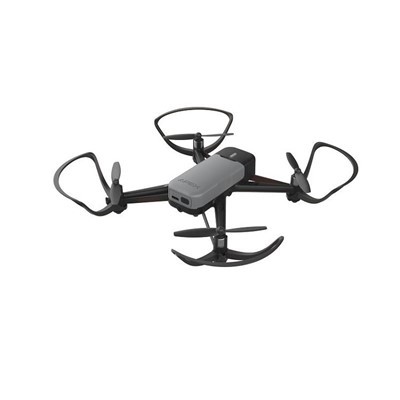
Som leverantör av Mini Coding Drone APP Control förstår jag spänningen och utmaningarna som kommer med att sätta upp en färdplan med flera waypoints. Denna process förbättrar inte bara flygupplevelsen utan tillåter också användare att utforska den fulla potentialen hos våra drönare. I det här blogginlägget kommer jag att guida dig genom stegen för att skapa en färdplan med flera waypoints med hjälp av vår Mini Coding Drone APP Control.
Förstå grunderna för Mini Coding Drone APP Control
Innan du börjar sätta upp en färdplan är det viktigt att du bekantar dig med Mini Coding Drone APP Control. Vår app är designad för att vara användarvänlig, även för nybörjare. Den erbjuder en rad funktioner som gör att flyga med drönare till en trevlig och lärorik upplevelse. Du kan komma åtMini Coding Drone APP Control Greenpå vår officiella webbplats för att lära dig mer om dess funktioner.
Appen ger ett visuellt gränssnitt där du kan interagera med drönaren. Det låter dig kontrollera drönarens rörelse, hastighet och höjd. Dessutom har den en kodningsfunktion som gör det möjligt för användare att programmera drönarens flygväg, vilket är särskilt användbart när man ställer in flera waypoints.
Förberedelser före flygning
- Drönarkontroll
- Innan du börjar skapa en färdplan, se till att din drönare är i gott skick. Kontrollera batterinivån, propellrarna och andra kritiska komponenter. Till exempel, om du använderUtbildning Programmerbar drönare med kamera, se till att kameran är korrekt installerad och fungerar.
- Ladda drönarens batteri helt. En låg batterinivå kan göra att drönaren inte fungerar under flygning, vilket kan leda till en ofullständig färdplan.
- Appinstallation och anslutning
- Installera Mini Coding Drone APP Control på din mobila enhet. Appen är kompatibel med både iOS och Android-plattformar.
- Anslut din drönare till appen via Wi - Fi eller Bluetooth. Följ instruktionerna i appen för att upprätta en stabil anslutning. En svag anslutning kan resultera i kommunikationsproblem mellan appen och drönaren, vilket påverkar genomförandet av färdplanen.
Skapa en flygplan med flera waypoints
- Åtkomst till Flight Plan-funktionen
- Öppna Mini Coding Drone APP Control på din enhet. Leta efter avsnittet färdplan eller uppdragsplanering i appens meny. Det här avsnittet är där du skapar och hanterar dina färdplaner med flera waypoints.
- Lägga till waypoints
- När du är i färdplanssektionen ser du ett kartgränssnitt. Den här kartan representerar området dit din drönare kommer att flyga. Du kan använda kartan för att lägga till waypoints genom att trycka på önskade platser.
- Varje waypoint representerar en specifik punkt i flygbanan. Du kan lägga till så många waypoints som du vill, beroende på dina flygkrav. Till exempel, om du använderMini Drone för barn och nybörjare Blå, kan du börja med en enkel färdplan med 3 - 5 waypoints.
- Ställa in waypointparametrar
- När du har lagt till en waypoint kan du ställa in olika parametrar för den. Dessa parametrar inkluderar höjden på vilken drönaren ska flyga när den når waypointen, drönarens hastighet under flygningen och den åtgärd som drönaren ska utföra vid waypointen (som att ta ett foto eller sväva under en viss period).
- Om du till exempel vill att drönaren ska ta ett foto vid en viss waypoint, välj alternativet "ta foto" i waypointinställningarna. Du kan också justera höjden för att få bästa möjliga vy för fotot.
- Definiera flygvägen
- Appen kopplar automatiskt vägpunkterna för att skapa en flygbana. Du kan granska flygvägen på kartan för att säkerställa att den uppfyller dina förväntningar. Om det behövs kan du justera positionen för waypoints eller lägga till nya för att ändra flygvägen.
- Tänk på terrängen och eventuella hinder i området när du definierar flygvägen. Se till att drönaren har tillräckligt med utrymme för att flyga säkert mellan waypoints.
Testa och justera färdplanen
- Simuleringsläge
- Innan du skickar drönaren på själva flygningen, använd appens simuleringsläge. Det här läget låter dig förhandsgranska färdplanen utan att faktiskt flyga drönaren. Det hjälper dig att identifiera eventuella problem med flygvägen, till exempel waypoints som ligger för nära varandra eller en flygbana som tar drönaren för långt från startpunkten.
- I simuleringsläget kan du se hur drönaren kommer att röra sig mellan waypoints, beräknad flygtid och batteriförbrukningen. Baserat på simuleringsresultaten kan du göra justeringar av färdplanen.
- Verkliga tester
- När du är nöjd med simuleringsresultaten är det dags att testa färdplanen i den verkliga världen. Välj ett öppet och säkert område för testflygningen. Se till att det inte finns några människor, djur eller andra hinder i flygbanan.
- Starta drönaren och låt den följa färdplanen. Övervaka drönarens rörelser noga med appen. Om du märker några problem, såsom att drönaren avviker från flygbanan eller inte utför de förväntade åtgärderna vid waypoints, landa drönaren omedelbart och gör nödvändiga justeringar av färdplanen.
Felsökning av vanliga problem
- Anslutningsproblem
- Om appen tappar anslutningen till drönaren under flygningen, prova att starta om appen och drönaren. Se till att Wi-Fi- eller Bluetooth-anslutningen är stabil. Du kan också prova att flytta dig närmare drönaren för att förbättra signalstyrkan.
- Flygvägsavvikelser
- Om drönaren avviker från flygbanan, kontrollera waypointinställningarna. Se till att höjden, hastigheten och andra parametrar är korrekt inställda. Vindförhållanden kan också göra att drönaren avviker från flygbanan. I sådana fall kan du behöva justera färdplanen eller vänta på mer gynnsamma väderförhållanden.
Fördelar med att använda flygplaner med flera waypoints
- Effektivitet
- Flervägspunkters färdplaner tillåter drönaren att täcka ett större område på ett mer organiserat sätt. Om du till exempel använder drönaren för kartläggning eller kartläggning kan en väldesignad färdplan med flera waypoints hjälpa dig att samla in data mer effektivt.
- Kreativitet
- Du kan använda färdplaner med flera waypoints för att skapa unika och intressanta flygvägar. Detta är bra för flygfotografering och videofotografering, eftersom det låter dig fånga olika vinklar och perspektiv.
Kontakta för köp och konsultation
Om du är intresserad av att köpa vår Mini Coding Drone APP Control eller har några frågor om att ställa in färdplaner, är vi här för att hjälpa dig. Vårt team av experter kan ge dig detaljerad information och vägledning om hur du får ut det mesta av våra produkter. Oavsett om du är nybörjare eller erfaren drönare kan vi hjälpa dig att hitta rätt lösning för dina behov.


Referenser
- Drönarflyghandböcker: De officiella manualerna för våra drönare ger detaljerad information om deras funktioner och möjligheter, vilket är användbart när du ställer in färdplaner.
- Kontrolldokumentation för Mini Coding Drone APP: Dokumentationen som finns tillgänglig på vår webbplats erbjuder djupgående vägledning om hur du använder appens färdplansfunktion.